
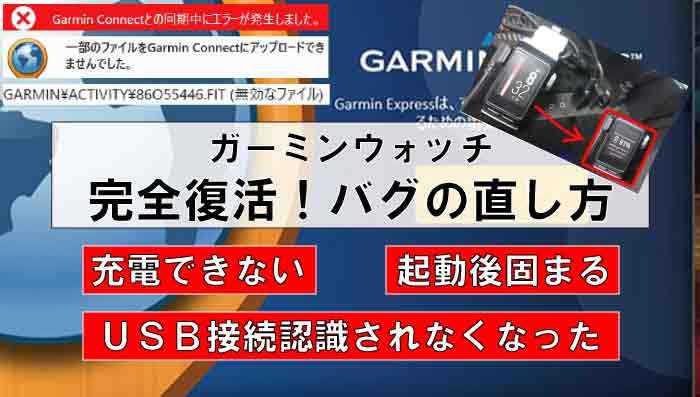
ガーミンウォッチを専用クレードルに繋いでも未接続になる。
また、充電が出来ないという人も必見。
さらには、ガーミンウォッチ起動後固まる人なども必見です。
英文フォーラムでも上がってましたが、プログラム更新後きちんと接続しているのに未接続のままになる、固まる、充電出来ない等。
私も過去にも一回経験しましたがデータ送信充電器を購入する前に先にガーミンエクスプレスを再インストーるすることで治る事がほとんどです。
きちんと接続しているにも関わらず未接続の状態が治らない、デバイスを検索してもずっとつながらない。
登録も出ているのに本体に行きつかない症状。ソフトウェアも最新。
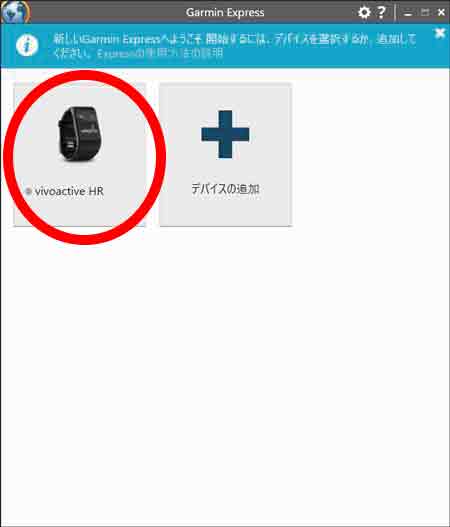
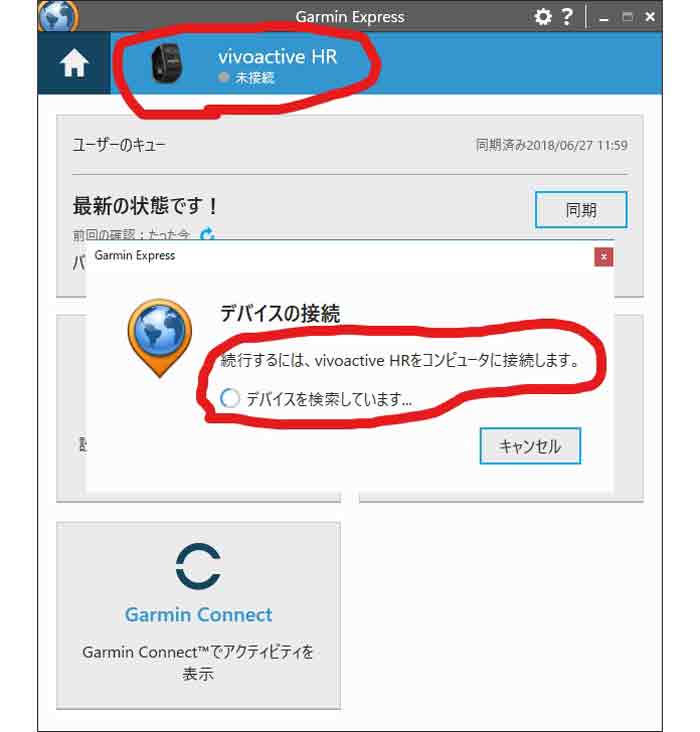
で、ウィンドウズ側でUSBの確認をしてみると認識されてません。
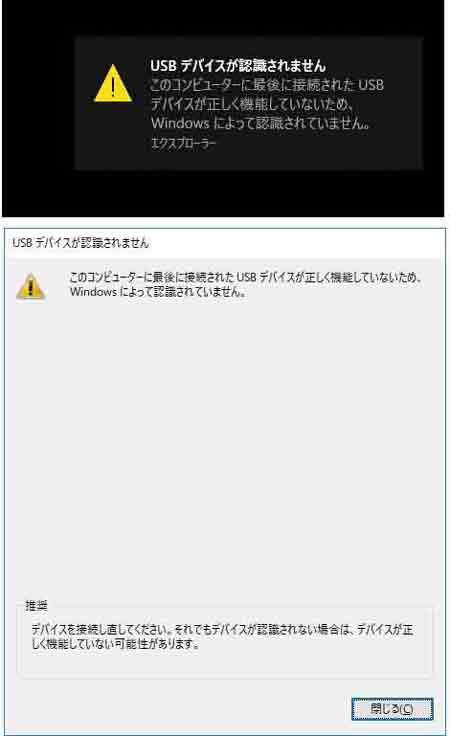
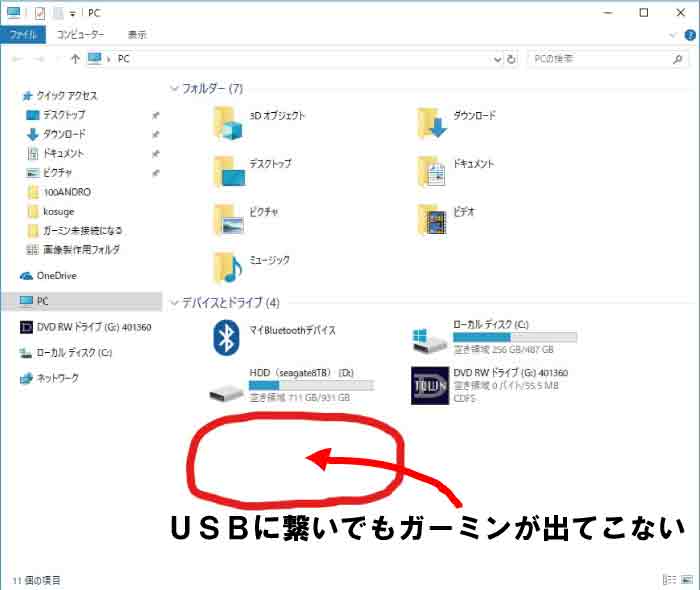
なぜウィンドウズ側が認識しない?
断線?いや、違います過去にも経験してるので間違いないでしょう。
こんな時は再インストールしましょう。
ガーミンエクスプレスはバグ修正更新の最新版リリースの時たまに不具合が起こります。
一番心配なのはデータの保持関係でしょう。
※ガーミンエクスプレス(運び屋)をアンインストールをしても、ガーミンコネクト(データ管理屋)のデータは消えませんので安心して下さい。
簡単にいうと邪魔してるバグファイルがウォッチの本体に残ったままになっているからです。
以下の方法で治ります。
ガーミンエクスプレスの再インストール方法
最新版に更新しても治りません。
一度アンインストールしてから、最新版を再インストールして下さい。
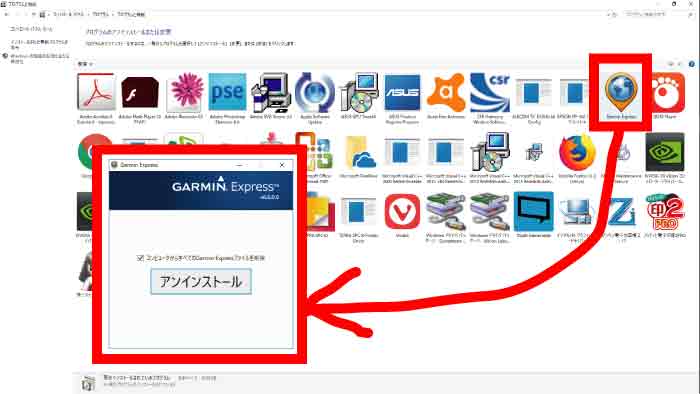
まずはコントロールパネルからアンインストールします。
公式ホームページ[ガーミンエクスプレス]

https://www.garmin.com/ja-JP/software/express
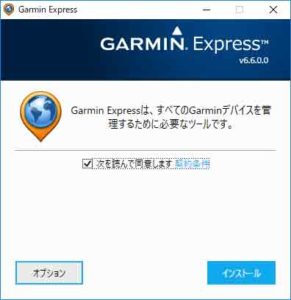
公式ホームページより最新版をダウンロードします。
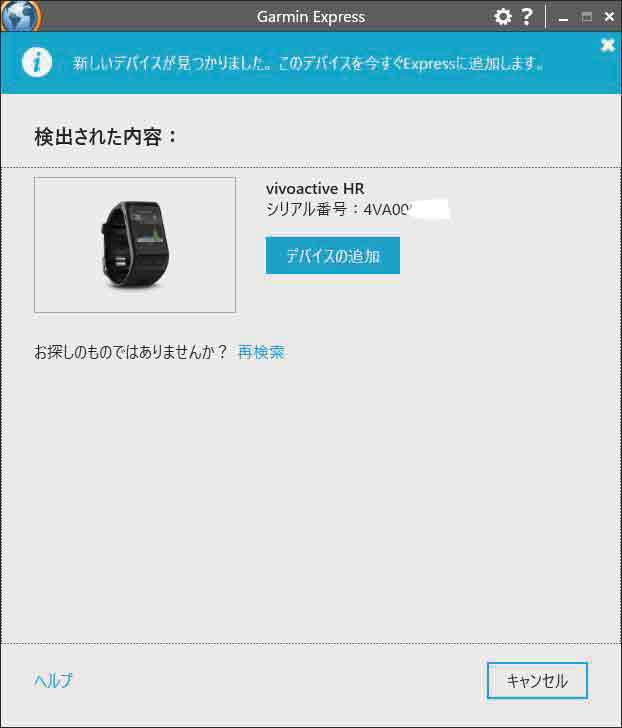
先ほどは上で検索状態がずっと続いて本体にたどり着きませんでしたが、再インストールするときちんと認識されます。
シリアル番号もバッチシです。
アカウントの作成となりますがデータが生きているので「サインイン」してログインして下さい。

これでログインしてみる
おお~♪ばっちりです^^
何度しても出来なかった「未接続」から「接続」表示へ変わりました。
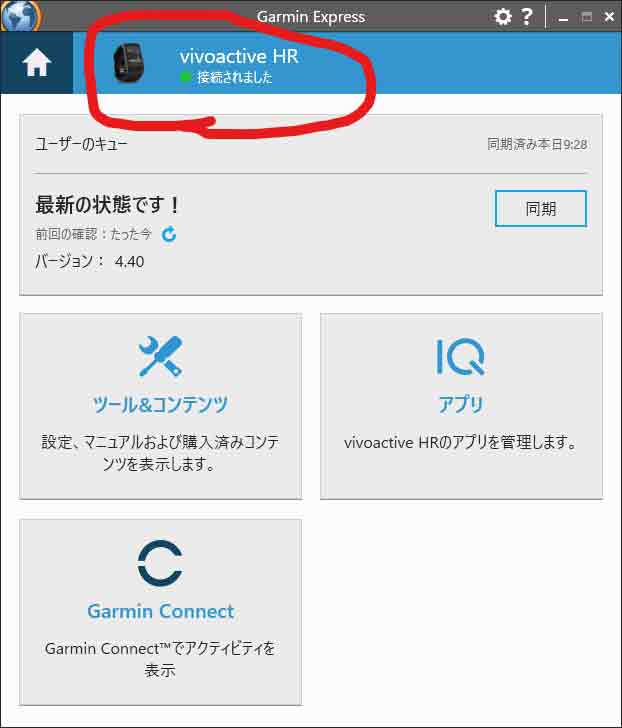
無事ウィンドウズ側も認識されました。
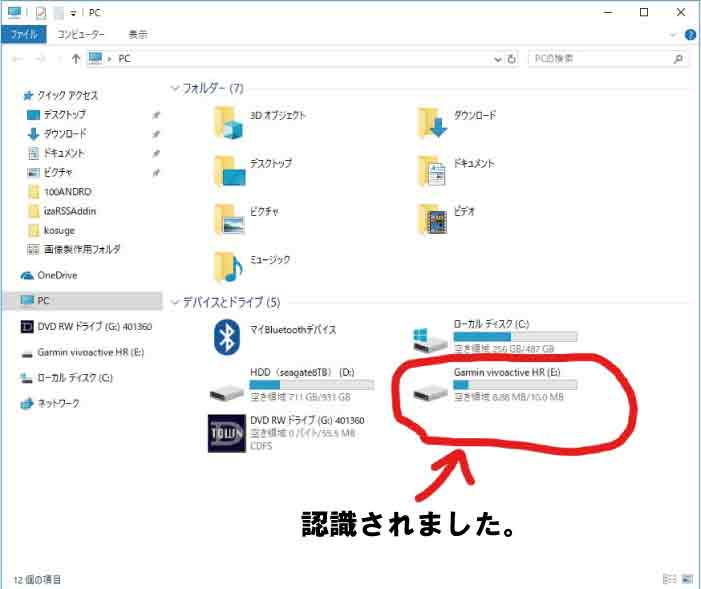
これで治りました。
これで「同期」ボタンを押してください。
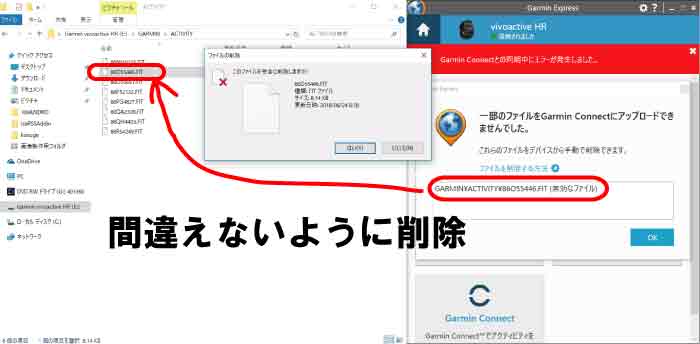
「一部のファイルをGarmin Connectにアップロードできませんでした。」
と、出てきますので次に古いバグファイルを削除します。
ガーミンエクスプレス「一部のファイルをGarmin Connectにアップロードできませんでした。」ファイルの削除方法
エクスプレスのバグにより再インストールすると古いバグファイルがアップロード出来ませんでしたと出てきますので「このファイルのみ」削除します。
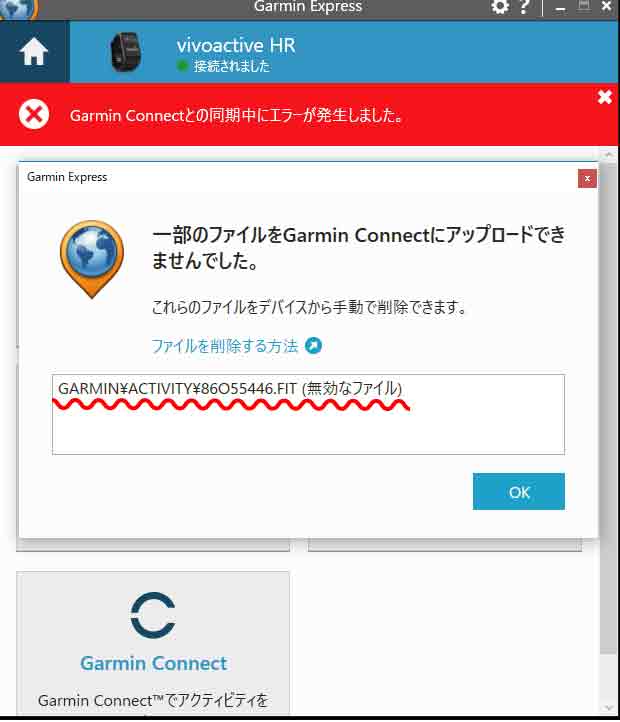
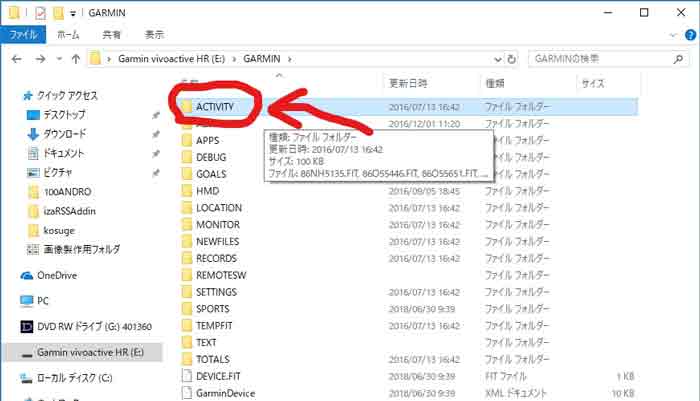
ガーミン本体をクリックします。お使いの製品名等が出てます。

「GARMIN」ファイルをクリックします。
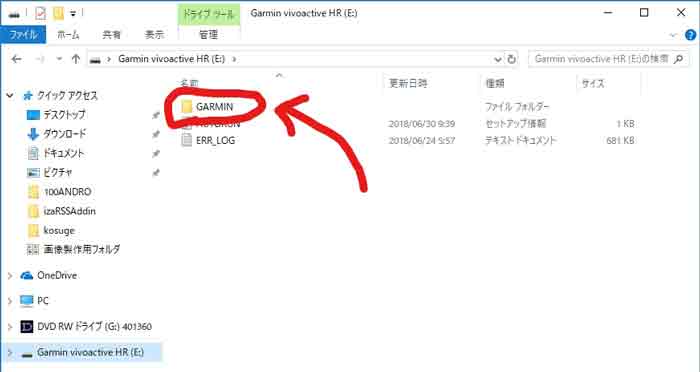
「ACTIVITY」ファイルをクリックします。
バグファイル名をきちんと確認して「そのファイルのみ」を削除します。
これで完成です★
今まで通りに戻りました^0^
もちろんデータも全て残ってますよ♪
これはガーミンエクスプレスのバグプログラム更新時のバグですが、充電できなかった人が出来るようになったという人や、電源が入りにくい、ウォッチ起動後固まるなどの症状も治ったという人がほとんどです。
